Beseitigen abschütteln Telus Survey Pop-up from Windows XP
Telus Survey Pop-up ist verantwortlich für die Verursachung dieser Fehler auch! 0x8024D010 WU_E_SETUP_INVALID_REGISTRY_DATA Windows Update Agent could not be updated because the registry contains invalid information., Error 0x80070003 - 0x20007, 0x8024002A WU_E_MISSING_HANDLER A component required to detect applicable updates was missing., 0xf081C CBS_E_EXCESSIVE_EVALUATION Watchlist: not able to reach steady state after too many attempts., 0x8024D003 WU_E_SETUP_ALREADY_INITIALIZED Windows Update Agent could not be updated because of an internal error that caused setup initialization to be performed twice., 0x80244017 WU_E_PT_HTTP_STATUS_DENIED Same as HTTP status 401 - the requested resource requires user authentication., 0x80244008 WU_E_PT_SOAPCLIENT_PARSEFAULT Same as SOAPCLIENT_PARSEFAULT_ERROR - SOAP client failed to parse a SOAP fault., 0x00000010, 0x000000D1, 0x000000B8, 0x80244032 WU_E_PT_ECP_INVALID_METADATA External cab processor found invalid metadata., 0x8024400F WU_E_PT_WMI_ERROR There was an unspecified Windows Management Instrumentation (WMI) error., 0xf0802 CBS_S_ALREADY_EXISTS source already exists, now copy not addedSchnelle Schritte zu Entfernen Telus Survey Pop-up Von PC
Telus Survey Pop-up ist ein böses Programm PC, das von vielen Benutzern zur Erstellung von Chaos in ihrem PC gemeldet wird. Diese bösartige Bedrohung ist mit der Anzahl der bösartigen Funktionen verpackt, die in der Lage sind, Ihren PC in schlechten Zustand zu bringen. Es erscheint still im PC und der Benutzer hat keine Ahnung davon. Weil es in der Lage ist, seinen Namen und seinen Standort zu ändern, ist es schwierig, sein Aussehen im PC zu erkennen. Bei der erfolgreichen Installation führen sie eine Art schädlicher Prozess aus, der in Ihrem PC ein schweres Problem auftritt. Normalerweise kommt es in der PC über die Anzahl der täuschenden Wege an. Das Schlimmste an dieser Bedrohung ist, dass es die Sicherheitssoftware deaktiviert, die eine andere Infektion erlaubt, die PC leicht zu infizieren. Es entsteht nicht nur mehrere Fragen auf deinem PC, die böswillige Bedrohung verletzt auch deine Privatsphäre. Deshalb empfiehlt es sich Entfernen Telus Survey Pop-up sofort von PC.
Scannen Sie jetzt, um Telus Survey Pop-up von PC zu entfernen
Schritt 1: Starten Sie Ihre PC im abgesicherten Modus mit Networking
Schritt 2: Entfernen Telus Survey Pop-up Von der Systemsteuerung
Schritt 3: Töte Telus Survey Pop-up verwandten Prozess von Task-Manager
Schritt 4: Entfernen Telus Survey Pop-up Vom Windows Registry Editor
Schritt 5: Entfernen Telus Survey Pop-up Von Internet Explorer
Schritt 1: Starten Sie Ihre PC im abgesicherten Modus mit Networking
Für Windows XP / Vista / 7
- Gehen Sie zum Startmenü und wählen Sie die Schaltfläche Neustart.
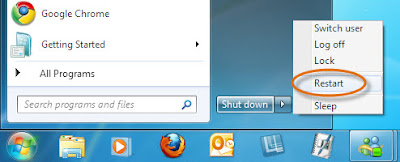
- Drücken Sie die Taste F8, wenn Ihr System mit dem Booten beginnt.
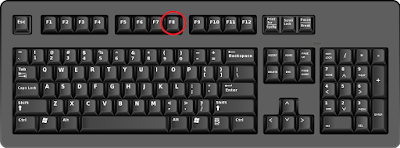
- Es wird das Advance-Boot-Menü auf dem Bildschirm starten.
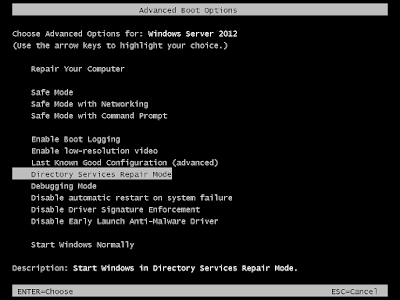
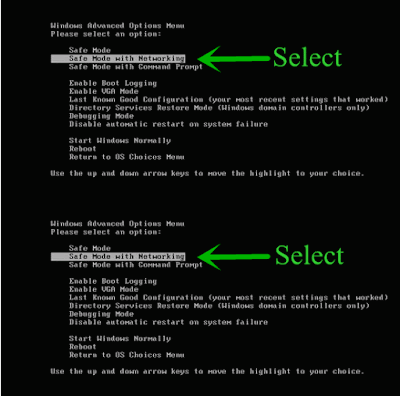
- Wählen Sie den abgesicherten Modus mit dem Netzwerk und drücken Sie die Eingabetaste
Für Windows 8/10
- Klicken Sie auf das Startmenü, halten Sie die Umschalttaste gedrückt und klicken Sie auf Neustart
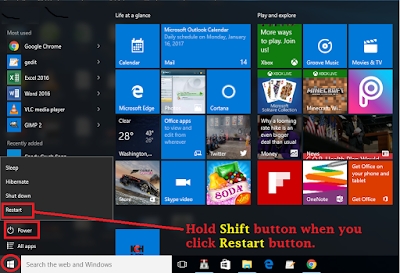
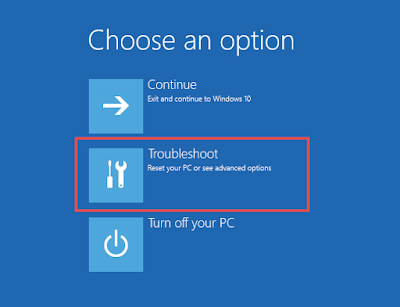
- Wählen Sie im Fenster Fenster die Option Fehlerbehebung aus
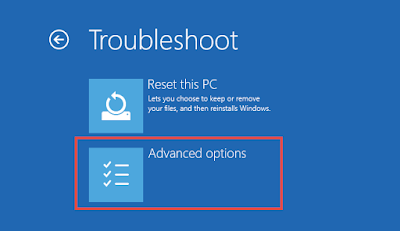
- Dann müssen Sie auf die erweiterten Optionen klicken.
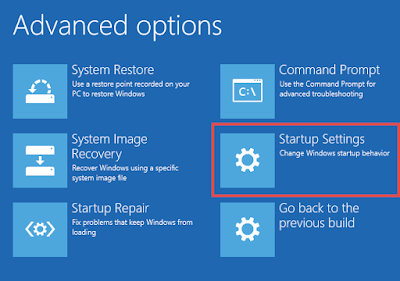
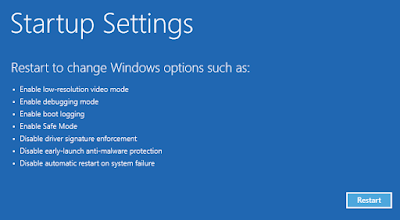
- Wählen Sie nun die Option Startup Settings.
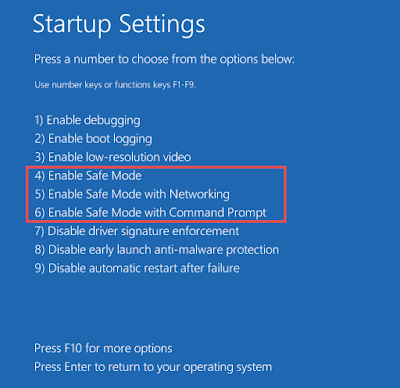
- Wählen Sie Option Safe Mode aktivieren, klicken Sie auf Restart Option
- Schließlich Select Safe Mode mit Networking Option
Schritt 2: Entfernen Telus Survey Pop-up Von der Systemsteuerung
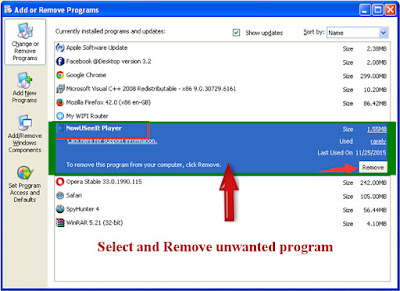
Entfernen Telus Survey Pop-up Von Windows XP
- Gehen Sie zum Startmenü und wählen Sie das Bedienfeld.
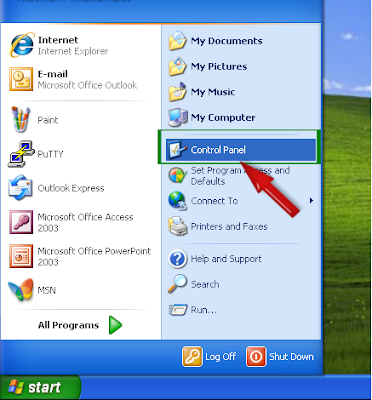
- Klicken Sie auf Software hinzufügen oder entfernen.
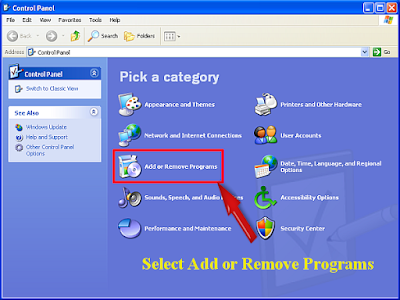
- Finden Sie heraus und Entfernen unerwünschtes Programm von PC.
Entfernen Telus Survey Pop-up Von Windows 7
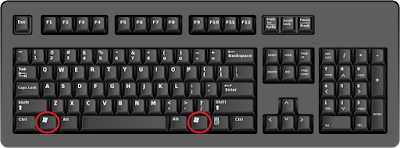
- Klicken Sie auf Windows-Taste auf Ihrer Tastatur.
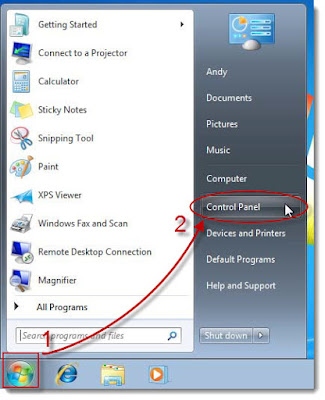
- Wählen Sie im Menü Tart die Option Systemsteuerung.
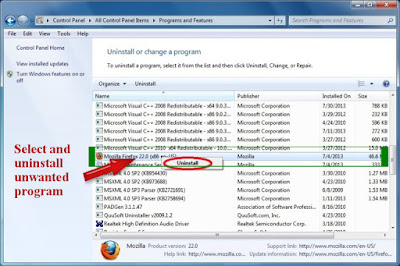
- Wählen Sie im Menü Programme die Option Entfernen eine Programmoption.

- Dann wählen Sie und Entfernen unerwünschtes Programm aus Ihrem System.
Entfernen Telus Survey Pop-up Von Windows 8
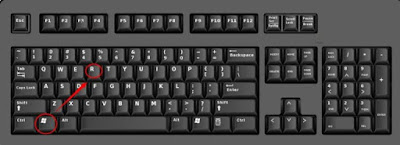
- Drücken Sie die Taste Win + R, um die Run Box zu öffnen.
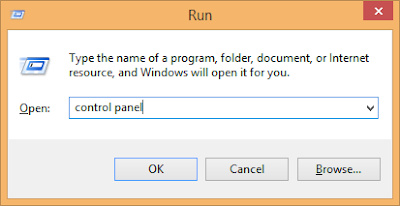
- Geben Sie das Bedienfeld im Feld Ausführen ein und drücken Sie die Eingabetaste
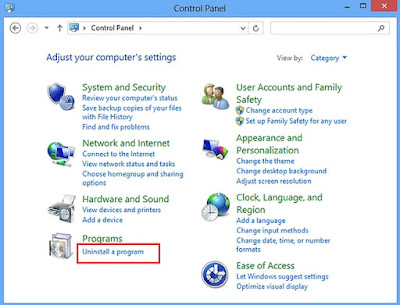
- Klicken Sie nun auf Entfernen ein Programm
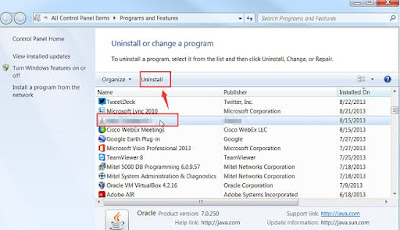
- Klicken Sie mit der rechten Maustaste auf Telus Survey Pop-up-Programme und klicken Sie auf die Option entfernen.
Entfernen Telus Survey Pop-up Von Windows 10
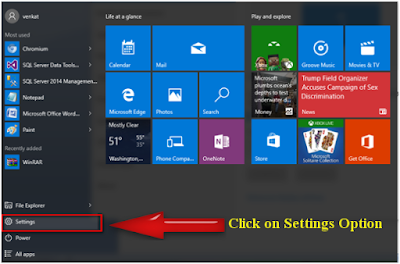
- Drücken Sie die Starttaste und wählen Sie Einstellungen.
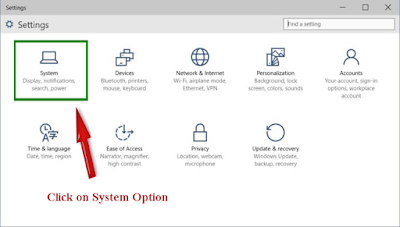
- Wählen Sie dann die Systemoption
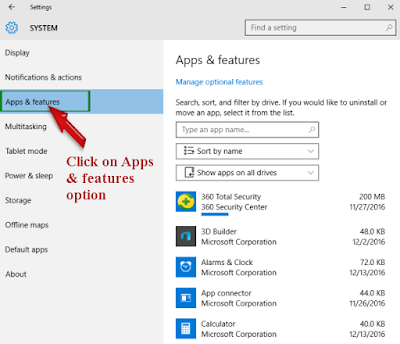
- Klicken Sie auf die Option Apps und Features.
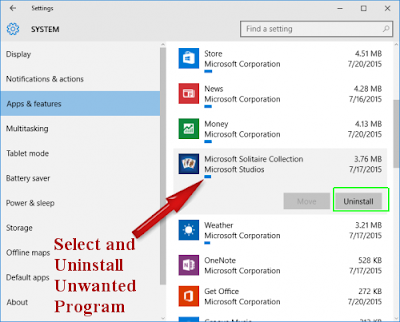
- Suche und Entfernen unerwünschtes Programm aus deinem System.
Schritt 3: Töte Telus Survey Pop-up verwandten Prozess von Task-Manager
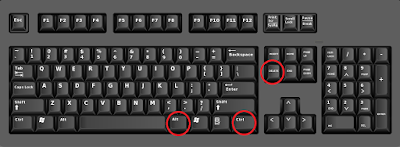
- Drücken Sie ALT + Strg + Del Tasten zusammen
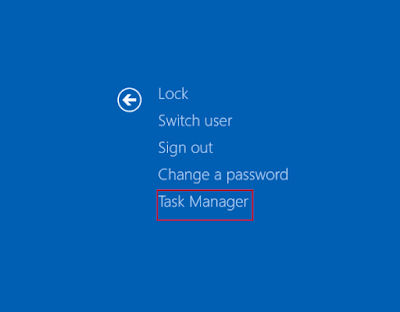
- Wählen Sie die Option Windows Task Manager aus dem Bildschirm.
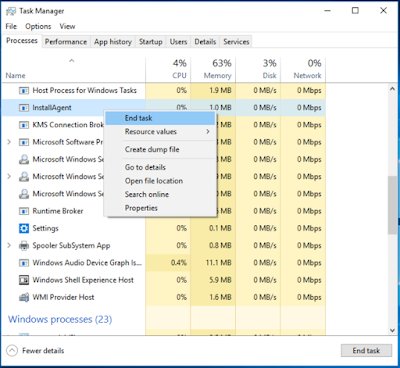
- Wählen Sie den Telus Survey Pop-up-verwandten Prozess aus, klicken Sie auf die Schaltfläche Task beenden.
Schritt 4: Entfernen Telus Survey Pop-up Vom Windows Registry Editor
- Drücken Sie die Tasten Win + R, um das Fenster Run zu öffnen.
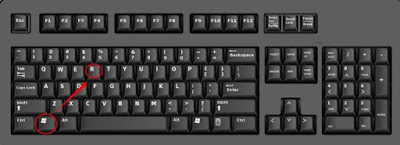
- Geben Sie nun regedit ein und klicken Sie auf OK.
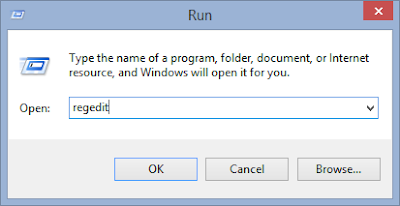
- Finden Sie heraus, Telus Survey Pop-up verwandte Registry-Dateien und Entfernen sie.
HKEY_LOCAL_MACHINESYSTEMCurrentControlSetServicesWpm
HKEY_CURRENT_USERSoftwareMicrosoftInternet ExplorerMain Default_Page_URL
HKEY_LOCAL_MachineSoftwareClassesWin32.TrojanDropper.Vidro
HKEY_CURRENT_USERSoftwareMicrosoftWindowsCurrentVersionRun .exe
HKCUSoftwareMicrosoftWindowsCurrentVersionInternet Settingsrandom
HKEY_LOCAL_MACHINESOFTWAREMicrosoftWindowsCurrentVersionrunrandom
HKEY_CURRENT_USERSoftwareMicrosoftWindowsCurrentVersionInternet Settings CertificateRevocation™ = ™0
Schritt 5: Entfernen Telus Survey Pop-up Von Internet Explorer
Entfernen Telus Survey Pop-up aus dem Internet Explorer
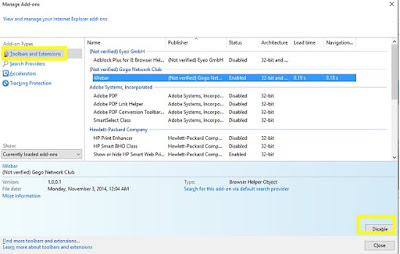
- Öffnen Sie den Internet Explorer auf Ihrem System.
- Klicken Sie auf Gear-Symbol, um Werkzeuge zu öffnen
- Klicken Sie dann auf Add-Ons verwalten.
- Wählen Sie nun die Registerkarte Werkzeugleisten und Erweiterungen.
- Suchen Sie Telus Survey Pop-up-bezogene Add-ons und klicken Sie auf Deaktivieren.
- Klicken Sie auf die Schaltfläche Weitere Informationen, klicken Sie auf Entfernen.
Entfernen Telus Survey Pop-up von Google Chrome
- Zuerst starten Sie Google Chrome in Ihrem PC.
- Von der rechten Ecke aus öffnen Sie das Chrome-Menü
- Klicken Sie dann auf die Option Tools.
- Gehen Sie zu Extension und wählen Sie Telus Survey Pop-up-bezogene Erweiterung
- Klicken Sie auf das Mülleimer-Symbol auf Entfernen.

Entfernen Telus Survey Pop-up Von Mozilla Firefox
- Öffnen Sie Mozilla Firefox und öffnen Sie das Menü aus der rechten oberen Ecke
- Wählen Sie Add-ons, starten Sie die Registerkarte Add-ons Manager
- Wählen Sie dort Erweiterungen oder Aussehen
- Wählen Sie Telus Survey Pop-up-bezogenes Add-on, das Sie Entfernen möchten.
- Klicken Sie auf Entfernen.
- Wenn Sie auftauchen, klicken Sie auf Jetzt neu starten.

Entfernen Telus Survey Pop-up Von Microsoft Edge
Um Entfernen Telus Survey Pop-up aus Edge-Browser müssen Sie die Microsoft Edge-Homepage zurücksetzen, da sie keine Erweiterungen hat.- Starten Sie Microsoft Edge Browser in Ihrem System.
- Von der oberen rechten Ecke klicken Sie auf Mehr (...) Symbol, gehen Sie zu Einstellungen.
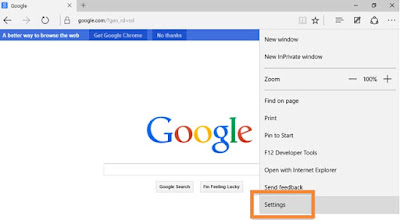
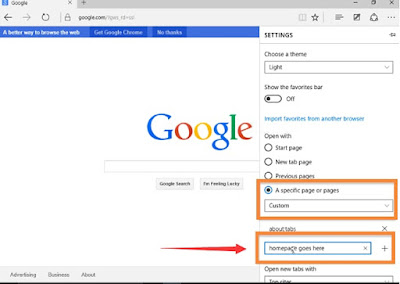
- Wählen Sie dann eine bestimmte Seite oder Seiten aus der Option Öffnen.
- Wählen Sie Benutzerdefinierte Option und geben Sie die Wunsch-URL ein, die Sie als Homepage festlegen möchten.


No comments:
Post a Comment