Entfernen Not-a-virus:AdWare.Win32.DealPly Manuell
Werfen Sie einen Blick auf verschiedene Infektionen in Bezug auf Not-a-virus:AdWare.Win32.DealPly| Spyware | WNAD, Get-Torrent, SavingBot Shopper, Rogue.ProAntispy, Surfcomp, NaviHelper, AlertSpy, Trojan.Apmod, Rootkit.Podnuha, Keylogger.MGShadow, FunWebProducts, Adssite |
| Browser Hijacker | Mystart.smilebox.com, Search.us.com, Searchtermresults.com, Search.fastaddressbar.com, Cpvfeed.mediatraffic.com, Zinkwink.com, Asafetyprocedure.com, BarQuery.com |
| Adware | FaceSmooch, SpyBan, Porn Popups, Vapsup.cdr, DSrch, Deal Vault, IEhlpr, Adware.Ezula, TopMoxie, Adware.Packed.Ranver, MyWebSearch.au, Xwwde, LSPP |
| Ransomware | Cyber Command of Arizona Ransomware, .letmetrydecfiles File Extension Ransomware, CloudSword Ransomware, DynA-Crypt Ransomware, CerberTear Ransomware, Ocelot Locker Ransomware, KawaiiLocker Ransomware, Il Computer Bloccato ISP Ransomware, Apocalypse Ransomware, BTC Ransomware, Pizzacrypts Ransomware, webmafia@asia.com Ransomware, DirtyDecrypt |
| Trojan | Joke:Win16/Winshoot, Wkysol, Nool, Email-Worm.Bugbear.b, Packed.Themida, I-Worm.Bagle.b, Trojan.Agent.VB.AXU, MyCleanerPC, Trojan.Tipect, Parrot, IRC-Worm.Spyboy, I-Worm.Lee |
Schnelle Schritte zu Löschen Not-a-virus:AdWare.Win32.DealPly Von Windows-System
Not-a-virus:AdWare.Win32.DealPly ist ein böses Programm Windows-System, das von vielen Benutzern zur Erstellung von Chaos in ihrem Windows-System gemeldet wird. Diese bösartige Bedrohung ist mit der Anzahl der bösartigen Funktionen verpackt, die in der Lage sind, Ihren Windows-System in schlechten Zustand zu bringen. Es erscheint still im Windows-System und der Benutzer hat keine Ahnung davon. Weil es in der Lage ist, seinen Namen und seinen Standort zu ändern, ist es schwierig, sein Aussehen im Windows-System zu erkennen. Bei der erfolgreichen Installation führen sie eine Art schädlicher Prozess aus, der in Ihrem Windows-System ein schweres Problem auftritt. Normalerweise kommt es in der Windows-System über die Anzahl der täuschenden Wege an. Das Schlimmste an dieser Bedrohung ist, dass es die Sicherheitssoftware deaktiviert, die eine andere Infektion erlaubt, die Windows-System leicht zu infizieren. Es entsteht nicht nur mehrere Fragen auf deinem Windows-System, die böswillige Bedrohung verletzt auch deine Privatsphäre. Deshalb empfiehlt es sich Löschen Not-a-virus:AdWare.Win32.DealPly sofort von Windows-System.
Scannen Sie jetzt, um Not-a-virus:AdWare.Win32.DealPly von Windows-System zu entfernen
Schritt 1: Starten Sie Ihre Windows-System im abgesicherten Modus mit Networking
Schritt 2: Löschen Not-a-virus:AdWare.Win32.DealPly Von der Systemsteuerung
Schritt 3: Töte Not-a-virus:AdWare.Win32.DealPly verwandten Prozess von Task-Manager
Schritt 4: Löschen Not-a-virus:AdWare.Win32.DealPly Vom Windows Registry Editor
Schritt 5: Löschen Not-a-virus:AdWare.Win32.DealPly Von Firefox
Schritt 1: Starten Sie Ihre Windows-System im abgesicherten Modus mit Networking
Für Windows XP / Vista / 7
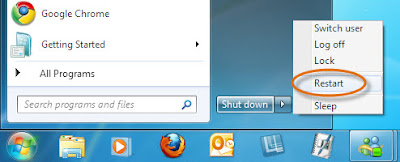
- Gehen Sie zum Startmenü und wählen Sie die Schaltfläche Neustart.
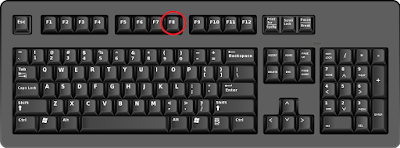
- Drücken Sie die Taste F8, wenn Ihr System mit dem Booten beginnt.
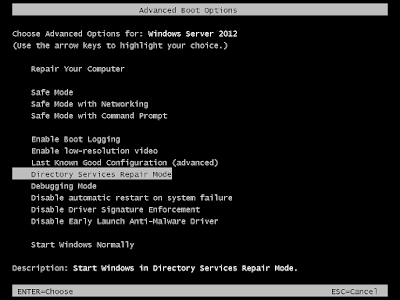
- Es wird das Advance-Boot-Menü auf dem Bildschirm starten.
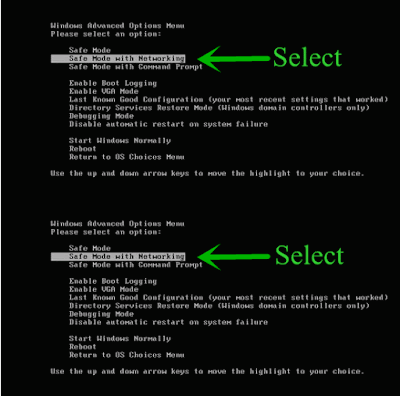
- Wählen Sie den abgesicherten Modus mit dem Netzwerk und drücken Sie die Eingabetaste
Für Windows 8/10
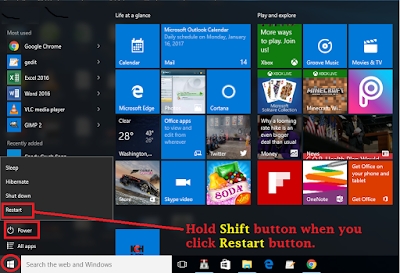
- Klicken Sie auf das Startmenü, halten Sie die Umschalttaste gedrückt und klicken Sie auf Neustart
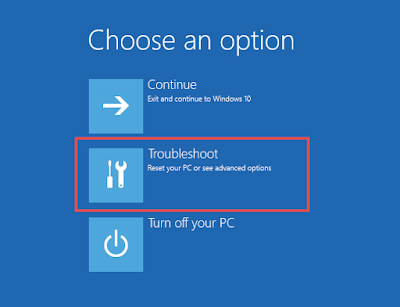
- Wählen Sie im Fenster Fenster die Option Fehlerbehebung aus
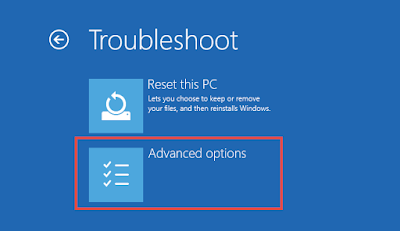
- Dann müssen Sie auf die erweiterten Optionen klicken.
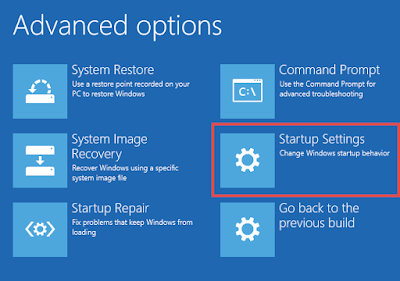
- Wählen Sie nun die Option Startup Settings.
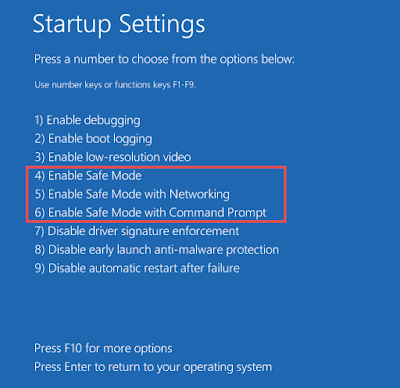
- Wählen Sie Option Safe Mode aktivieren, klicken Sie auf Restart Option
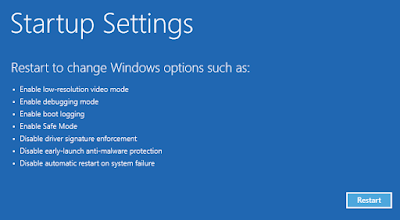
- Schließlich Select Safe Mode mit Networking Option
Schritt 2: Löschen Not-a-virus:AdWare.Win32.DealPly Von der Systemsteuerung
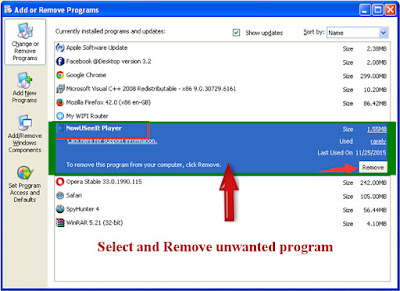
Löschen Not-a-virus:AdWare.Win32.DealPly Von Windows XP
- Gehen Sie zum Startmenü und wählen Sie das Bedienfeld.
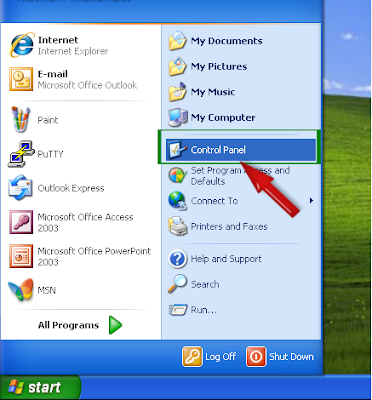
- Klicken Sie auf Software hinzufügen oder entfernen.
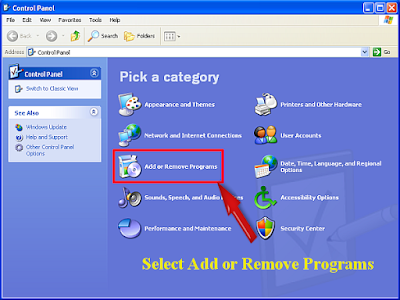
- Finden Sie heraus und Löschen unerwünschtes Programm von Windows-System.
Löschen Not-a-virus:AdWare.Win32.DealPly Von Windows 7
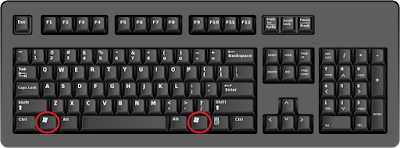
- Klicken Sie auf Windows-Taste auf Ihrer Tastatur.
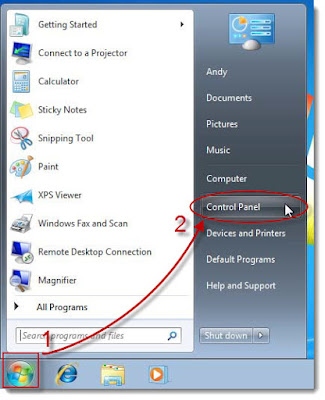
- Wählen Sie im Menü Tart die Option Systemsteuerung.
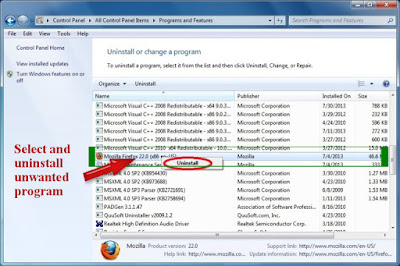
- Wählen Sie im Menü Programme die Option Löschen eine Programmoption.

- Dann wählen Sie und Löschen unerwünschtes Programm aus Ihrem System.
Löschen Not-a-virus:AdWare.Win32.DealPly Von Windows 8
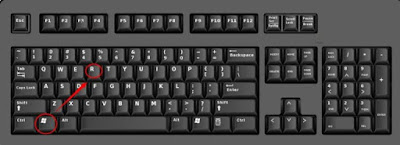
- Drücken Sie die Taste Win + R, um die Run Box zu öffnen.
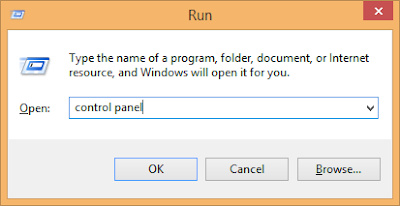
- Geben Sie das Bedienfeld im Feld Ausführen ein und drücken Sie die Eingabetaste
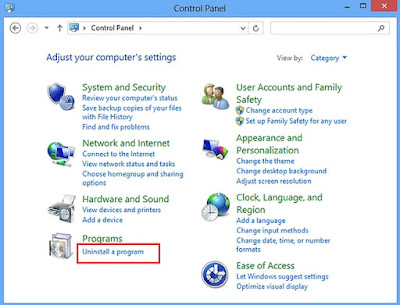
- Klicken Sie nun auf Löschen ein Programm
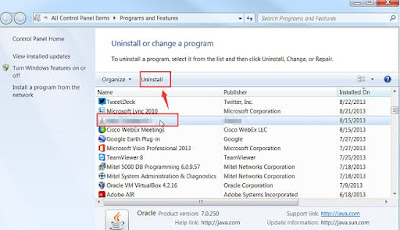
- Klicken Sie mit der rechten Maustaste auf Not-a-virus:AdWare.Win32.DealPly-Programme und klicken Sie auf die Option entfernen.
Löschen Not-a-virus:AdWare.Win32.DealPly Von Windows 10
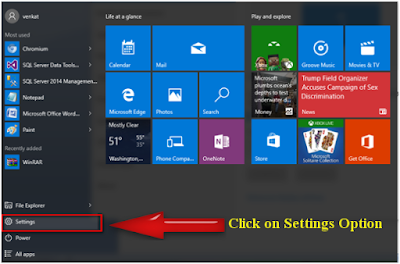
- Drücken Sie die Starttaste und wählen Sie Einstellungen.
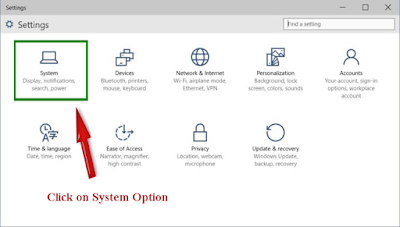
- Wählen Sie dann die Systemoption
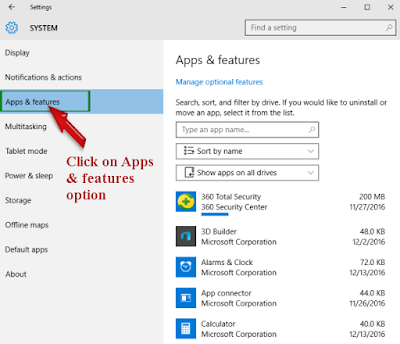
- Klicken Sie auf die Option Apps und Features.
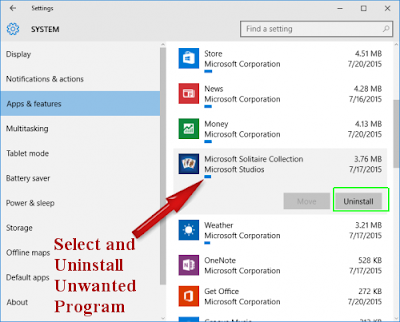
- Suche und Löschen unerwünschtes Programm aus deinem System.
Schritt 3: Töte Not-a-virus:AdWare.Win32.DealPly verwandten Prozess von Task-Manager
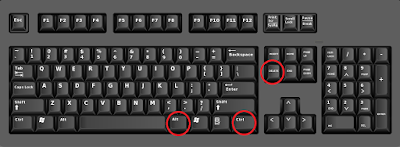
- Drücken Sie ALT + Strg + Del Tasten zusammen
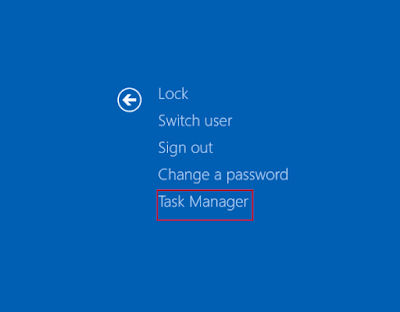
- Wählen Sie die Option Windows Task Manager aus dem Bildschirm.
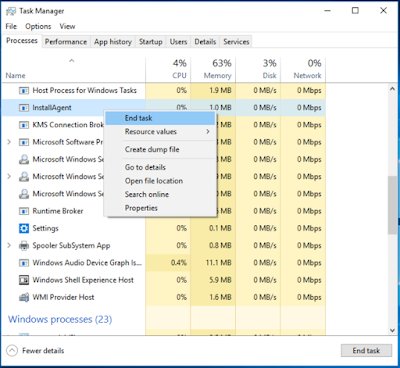
- Wählen Sie den Not-a-virus:AdWare.Win32.DealPly-verwandten Prozess aus, klicken Sie auf die Schaltfläche Task beenden.
Schritt 4: Löschen Not-a-virus:AdWare.Win32.DealPly Vom Windows Registry Editor
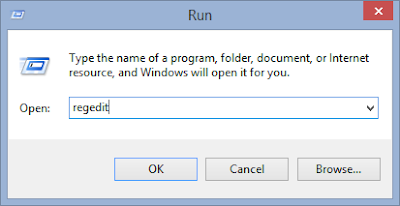
- Drücken Sie die Tasten Win + R, um das Fenster Run zu öffnen.
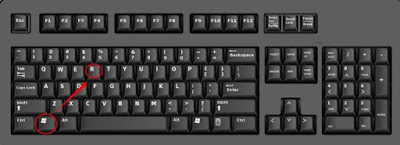
- Geben Sie nun regedit ein und klicken Sie auf OK.
- Finden Sie heraus, Not-a-virus:AdWare.Win32.DealPly verwandte Registry-Dateien und Löschen sie.
HKEY_LOCAL_MACHINESYSTEMCurrentControlSetServicesWpm
HKEY_CURRENT_USERSoftwareMicrosoftInternet ExplorerMain Default_Page_URL
HKEY_LOCAL_MachineSoftwareClassesWin32.TrojanDropper.Vidro
HKEY_CURRENT_USERSoftwareMicrosoftWindowsCurrentVersionRun .exe
HKCUSoftwareMicrosoftWindowsCurrentVersionInternet Settingsrandom
HKEY_LOCAL_MACHINESOFTWAREMicrosoftWindowsCurrentVersionrunrandom
HKEY_CURRENT_USERSoftwareMicrosoftWindowsCurrentVersionInternet Settings CertificateRevocation™ = ™0
Schritt 5: Löschen Not-a-virus:AdWare.Win32.DealPly Von Firefox
Löschen Not-a-virus:AdWare.Win32.DealPly aus dem Internet Explorer
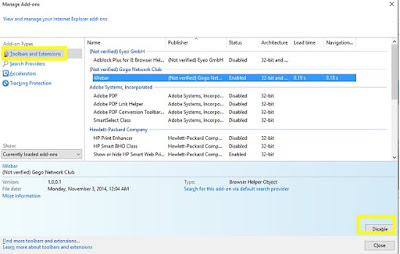
- Öffnen Sie den Internet Explorer auf Ihrem System.
- Klicken Sie auf Gear-Symbol, um Werkzeuge zu öffnen
- Klicken Sie dann auf Add-Ons verwalten.
- Wählen Sie nun die Registerkarte Werkzeugleisten und Erweiterungen.
- Suchen Sie Not-a-virus:AdWare.Win32.DealPly-bezogene Add-ons und klicken Sie auf Deaktivieren.
- Klicken Sie auf die Schaltfläche Weitere Informationen, klicken Sie auf Löschen.
Löschen Not-a-virus:AdWare.Win32.DealPly von Google Chrome
- Zuerst starten Sie Google Chrome in Ihrem Windows-System.
- Von der rechten Ecke aus öffnen Sie das Chrome-Menü
- Klicken Sie dann auf die Option Tools.
- Gehen Sie zu Extension und wählen Sie Not-a-virus:AdWare.Win32.DealPly-bezogene Erweiterung
- Klicken Sie auf das Mülleimer-Symbol auf Löschen.

Löschen Not-a-virus:AdWare.Win32.DealPly Von Mozilla Firefox
- Öffnen Sie Mozilla Firefox und öffnen Sie das Menü aus der rechten oberen Ecke
- Wählen Sie Add-ons, starten Sie die Registerkarte Add-ons Manager
- Wählen Sie dort Erweiterungen oder Aussehen
- Wählen Sie Not-a-virus:AdWare.Win32.DealPly-bezogenes Add-on, das Sie Löschen möchten.
- Klicken Sie auf Löschen.
- Wenn Sie auftauchen, klicken Sie auf Jetzt neu starten.

Löschen Not-a-virus:AdWare.Win32.DealPly Von Microsoft Edge
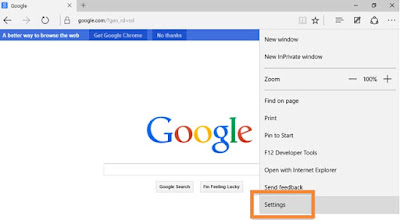
Um Löschen Not-a-virus:AdWare.Win32.DealPly aus Edge-Browser müssen Sie die Microsoft Edge-Homepage zurücksetzen, da sie keine Erweiterungen hat.- Starten Sie Microsoft Edge Browser in Ihrem System.
- Von der oberen rechten Ecke klicken Sie auf Mehr (...) Symbol, gehen Sie zu Einstellungen.
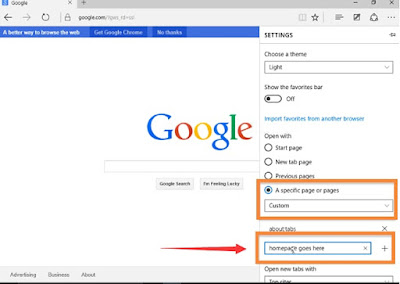
- Wählen Sie dann eine bestimmte Seite oder Seiten aus der Option Öffnen.
- Wählen Sie Benutzerdefinierte Option und geben Sie die Wunsch-URL ein, die Sie als Homepage festlegen möchten.


No comments:
Post a Comment